
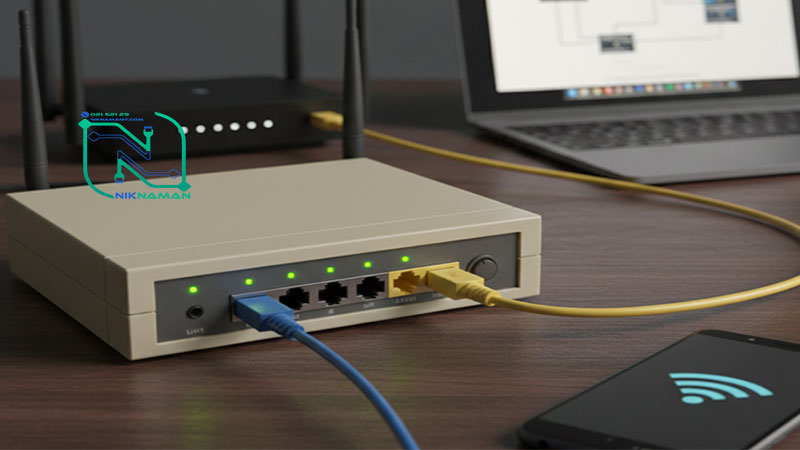
اگر یک مودم ADSL یا VDSL قدیمی در خانه دارید، لازم نیست آن را کنار بگذارید. بسیاری از این مودمها با چند تنظیم ساده میتوانند به یک اکسس پوینت تبدیل شوند و برای پوشش بهتر وایفای یا اتصال دستگاههایی مثل تلویزیون و کنسول کاربرد داشته باشند.
در این مطلب بررسی میکنیم مودمهای قدیمی در چه شرایطی قابل استفاده هستند، چه زمانی تبدیل مودم قدیمی به روتر انتخاب بهتری است و چه زمانی تبدیل مودم قدیمی به اکسس پوینت، و مراحل انجام هر روش را به صورت ساده و کاربردی توضیح میدهیم.
آیا میتوان مودم قدیمی را به اکسس پوینت تبدیل کرد؟
بله، بسیاری از مودمهای قدیمی ADSL و VDSL را میتوان با چند تنظیم ساده به اکسس پوینت تبدیل کرد. در این حالت، مودم دیگر وظیفه اتصال به اینترنت از طریق خط تلفن را ندارد و فقط برای ایجاد یک نقطه دسترسی بیسیم و گسترش شبکه داخلی استفاده میشود. برای این کار معمولاً باید DHCP مودم دوم غیرفعال شود، یک IP مناسب برای آن تنظیم شود و اتصال بین مودم اصلی و مودم قدیمی از طریق پورت LAN انجام گیرد. البته نتیجه نهایی به عواملی مثل استاندارد وایفای، تعداد آنتنها، کیفیت سختافزار مودم و نحوه اتصال دو دستگاه بستگی دارد و مودمهای بسیار قدیمی ممکن است محدودیت سرعت یا پوشش داشته باشند.
مزایای استفاده مجدد از مودمهای قدیمی
استفاده از مودم قدیمی به عنوان اکسس پوینت تنها یک راهحل موقتی نیست و در شبکههای خانگی و دفاتر کوچک، کاملاً کاربردی و مقرون به صرفه است. با این روش میتوان مودم بلااستفاده را دوباره به کار گرفت، شبکه خانگی یا اداری را ارتقا داد، چندین دستگاه را به صورت همزمان مدیریت کرد و پوشش وایفای را در نقاط دورتر افزایش داد. در نتیجه، نقاط کور اینترنت کاهش یافته و پایداری شبکه به طور قابل توجهی بهتر میشود. در ادامه، مهمترین مزایای استفاده از مودم قدیمی به عنوان اکسس پوینت یا روتر را بررسی میکنیم:
- افزایش پوشش اینترنت بیسیم در اتاقها و طبقات مختلف
- کاهش هزینه با استفاده مجدد از مودم بلااستفاده
- ایجاد شبکه پایدارتر با استفاده از اتصال کابلی بین مودم اصلی و مودم قدیمی
- امکان مدیریت شبکه خانگی و همزمان چند دستگاه متصل
- بهبود دسترسی و تجربه کاربری در کل فضای خانه یا دفتر
چه مودمهایی برای تبدیل به روتر یا اکسسپوینت مناسب هستند؟
اکثر مودم روترهای خانگی قابلیت تبدیل به روتر یا اکسس پوینت را دارند، مشروط بر اینکه پورت LAN سالم داشته باشند، وایفای داخلی فعال باشد و امکان غیرفعال کردن DHCP فراهم شده باشد. مودمهای بسیار قدیمی که از استانداردهای ضعیف وایفای پشتیبانی میکنند، ممکن است سرعت و پوشش کافی ارائه ندهند، اما مدلهای ADSL یا VDSL چند سال اخیر به طور معمول گزینهای مناسب و کمهزینه برای تقویت وایفای خانه، مدیریت همزمان چند دستگاه و بهبود پایداری شبکه هستند. تقریباً تمام مودمهای بازار، از جمله تیپی لینک، دیلینک و زایکسل، با رعایت تنظیمات صحیح میتوانند به Access Point خانگی تبدیل شوند و تجربه اینترنت پایدار و گستردهتری فراهم کنند.

بیشتر مودمهای ADSL و VDSL با پورت LAN سالم و تنظیمات مناسب، قابلیت تبدیل شدن به اکسس پوینت خانگی را دارند.
تبدیل مودم قدیمی به روتر یا اکسس پوینت؛ کدام انتخاب مناسبتری است؟
مودمهای امروزی اغلب قابلیت انعطافپذیری بالایی دارند و میتوان آنها را بسته به نیاز شبکه، به روتر یا اکسس پوینت تبدیل کرد. انتخاب بین این دو حالت به کاربرد شما بستگی دارد: اگر قصد گسترش پوشش شبکه بیسیم در خانه یا دفتر را دارید، بهتر است مودم قدیمی را به اکسس پوینت تبدیل کنید؛ اما اگر قصد ایجاد یک شبکه مستقل و مدیریت ترافیک اینترنت را دارید، تبدیل مودم به روتر مناسبتر است.
در ادامه، مراحل هر دو حالت به صورت ساده و مرحله به مرحله توضیح داده شده است.
🔹🔸🔹پیشنهاد مطالعه: اکسس پوینت چیست؟ انواع + تفاوت با مودم و روتر + 5 برند برتر🔹🔸🔹
جدول تفاوت مودم، روتر و اکسس پوینت
برای استفاده بهینه از مودم قدیمی و تصمیمگیری درست درباره تبدیل آن به روتر یا اکسس پوینت، ابتدا باید با عملکرد هر دستگاه آشنا شوید. تفاوت عملکرد هر یک را میتوانید در جدول زیر مشاهده کنید:
|
ویژگی |
مودم | روتر | اکسس پوینت |
| وظیفه اصلی | دریافت اینترنت و آمادهسازی داده | مدیریت و توزیع اینترنت بین دستگاهها | گسترش پوشش Wi-Fi و تقویت سیگنال |
| شبکه داخلی | ندارد | ایجاد میکند | ندارد |
| مدیریت اینترنت | دارد | دارد | ندارد (معمولاً حالت پل دارد) |
| محل نصب | کنار خط تلفن یا ورودی اینترنت | هر نقطه مناسب در شبکه | هر نقطهای که سیگنال ضعیف نباشد |
| وابستگی | مستقل | به مودم یا اینترنت وابسته | وابسته به روتر یا مودم |
| کاربرد اصلی | اتصال به ISP | ایجاد شبکه بیسیم/سیمی برای چند کاربر |
افزایش محدوده وایفای و اتصال چند دستگاه |
همانطور که در جدول مشاهده میکنید، هرکدام از این تجهیزات وظیفه متفاوتی در شبکه دارند. بنابراین انتخاب بین تبدیل مودم به روتر یا اکسس پوینت، به هدف شما از استفاده مجدد از مودم و نوع نیاز شبکه بستگی دارد.
مراحل تبدیل مودم به اکسس پوینت
برای افزایش پوشش وایفای، مودم قدیمی را میتوان به عنوان اکسس پوینت تنظیم کرد. مراحل انجام این کار را در ادامه مشاهده میکنید.
مرحله اول: ریست کردن مودم و آمادهسازی اتصال
قبل از شروع، دکمه Reset پشت مودم قدیمی را حدود ۱۰ ثانیه نگه دارید تا تنظیمات قبلی پاک شود. سپس مودم را با کابل LAN به لپتاپ یا کامپیوتر متصل کنید تا اتصال برای تنظیمات پایدار باشد.
مرحله دوم: ورود به پنل تنظیمات مودم قدیمی
مرورگر را باز کرده و یکی از IP های زیر را وارد کنید:
192.168.1.1
192.168.0.1
صفحه ورود به تنظیمات نمایش داده میشود و باید نام کاربری و رمز عبور را وارد کنید (اغلب admin یا اطلاعات درج شده روی مودم).

تنظیم مودم قدیمی شامل ورود به پنل، تغییر IP و غیرفعال کردن DHCP برای اتصال صحیح شبکه است.
مرحله سوم: غیرفعال کردن DHCP
به بخش Network یا LAN Settings بروید و DHCP Server را روی Disable یا Off قرار دهید. این مرحله مهم است؛ زیرا تنها مودم اصلی باید وظیفه اختصاص IP را داشته باشد تا تداخل شبکه ایجاد نشود.

انتخاب یک IP مناسب برای مودم قدیمی، گامی مهم برای اتصال درست به شبکه اصلی است.
مرحله چهارم: تنظیم IP ثابت برای مودم قدیمی
یک IP ثابت در همان رنج مودم اصلی انتخاب کنید. برای مثال اگر IP مودم اصلی 192.168.1.1 است، مودم قدیمی را روی 192.168.1.2 تنظیم کنید. دقت کنید که IP انتخابی تکراری نباشد.
مرحله پنجم: تنظیم وایفای (SSID و رمز عبور)
در بخش Wireless، نام شبکه (SSID) و رمز عبور را انتخاب کنید. میتوانید همان نام و رمز مودم اصلی را استفاده کنید تا دستگاهها بهطور خودکار بین دو مودم جابهجا شوند (Roaming)، یا نام و رمز جداگانه بگذارید تا کنترل بیشتری داشته باشید. در صورت پشتیبانی مودم، نوع رمزنگاری را WPA2 یا WPA3 را انتخاب کنید.

تنظیم شبکه بیسیم و اتصال صحیح کابل LAN، آخرین مراحل تبدیل مودم به اکسس پوینت است.
مرحله ششم: اتصال نهایی مودم قدیمی به مودم اصلی
یک سر کابل LAN را به مودم اصلی و سر دیگر را به یکی از پورتهای LAN مودم قدیمی وصل کنید. از اتصال به پورت WAN خودداری کنید. اکنون مودم قدیمی به عنوان اکسس پوینت فعال است و پوشش وایفای شبکه گسترش یافته است.
🔹🔸🔹پیشنهاد مطالعه: روتر چیست؟ کاربرد در شبکه، انواع + 5 برند برتر بازار🔹🔸🔹
مراحل تبدیل مودم به روتر
برای مدیریت مستقل اینترنت، مودم قدیمی را میتوان به عنوان روتر فعال کرد. مراحل تنظیم این حالت در ادامه آمده است.
مرحله اول: اتصال به مودم
مودم را با کابل LAN یا وایفای به لپتاپ یا کامپیوتر متصل کنید. برای اتصال پایدارتر، بهتر است از کابل LAN استفاده کنید.

اولین قدم برای تبدیل مودم به روتر، اتصال مودم به سیستم و ورود به پنل تنظیمات است.
مرحله دوم: ورود به پنل تنظیمات مودم
مرورگر اینترنت را باز کنید و آدرس پیشفرض مودم را وارد نمایید:
192.168.1.1
192.168.0.1
صفحه ورود به تنظیمات نمایش داده میشود و نام کاربری و رمز عبور (اغلب admin) را وارد کنید.
مرحله سوم: فعالسازی حالت روتر
به بخش Operation Mode یا Advanced Settings بروید و گزینهای مانند Wireless Router Mode یا Router Mode را انتخاب کنید تا مودم به عنوان روتر فعال شود. پس از اعمال تغییرات، تنظیمات را ذخیره نمایید.
مرحله چهارم: راهاندازی مجدد مودم
مودم را یک بار Reboot (راهاندازی مجدد) کنید تا تغییرات اعمال شوند. این کار معمولاً خودکار انجام میشود یا گزینه Reboot در پنل تنظیمات موجود است.
مرحله پنجم: تنظیم اتصال اینترنت (WAN)
پس از راهاندازی مجدد، وارد بخش Network یا WAN Settings شوید و نوع اتصال اینترنت را مشخص کنید. معمولاً گزینه Dynamic IP کافی است. پس از ذخیره تنظیمات، مودم شما به صورت روتر وایرلس عمل میکند و اینترنت را به چندین دستگاه به صورت سیمی و بیسیم ارائه میدهد.
اگر مدیریت شبکه شما با تجهیزات میکروتیک انجام میشود، آشنایی با روش ریست و بازگردانی تنظیمات این روترها میتواند در زمان بروز مشکل کمککننده باشد. برای جزئیات بیشتر، راهنمای ریست کردن روتر میکروتیک را مطالعه کنید.
خیلی از مودمهایی که بعد از تغییر سرویس اینترنت کنار گذاشته میشوند، هنوز ظرفیت حضور در شبکه را دارند. تبدیل مودم به روتر میتواند این دستگاه را به نقطهای برای مدیریت اتصالها، مسیریابی و ایجاد یک شبکه مستقل تبدیل کند. در حالی که تبدیل مودم به اکسس پوینت راهکاری برای گسترش پوشش وایفای بدون بازطراحی ساختار شبکه موجود است. بنابراین پیش از کنار گذاشتن یک مودم قدیمی، بد نیست قابلیتهای آن را دوباره بررسی کنید؛ شاید این دستگاه بتواند با چند تنظیم درست، بخشی از محدودیتهای شبکه را برطرف کند.
چطور وایفای مودم قدیمی بهترین عملکرد را داشته باشد؟
برای عملکرد بهتر اینترنت بیسیم، مودم قدیمی را در نقطهای میانی بین مودم اصلی و مناطقی با سیگنال ضعیف قرار دهید و کانالهای وایفای را دستی تنظیم کنید تا تداخل کاهش یابد. اگر مودم دو بانده است، هر باند را متناسب با محیط تنظیم کنید و تا حد امکان ارتباط بین مودمها را با کابل برقرار کنید. همچنین، در صورتی که مودم قدیمی حالت Access Point Mode دارد، میتوانید از این گزینه آماده برای سادهتر شدن تنظیمات استفاده کنید.
مشکلات رایج بعد از تبدیل مودم به اکسس پوینت
تبدیل مودم به اکسس پوینت معمولاً کار پیچیدهای نیست، اما بعضی تنظیمات اشتباه میتواند باعث شود شبکه بهدرستی کار نکند. بیشتر مشکلات به مواردی مثل تداخل IP، فعال بودن DHCP روی هر دو مودم، اتصال اشتباه کابل یا محدودیت سختافزاری مودم قدیمی مربوط میشوند. در ادامه رایجترین خطاها و راهحل آنها را بررسی میکنیم.
چرا بعد از تبدیل مودم قدیمی به اکسس پوینت اینترنت وصل نمیشود؟
اگر پس از اتصال مودم قدیمی، دستگاهها به وایفای متصل میشوند اما اینترنت ندارند، ابتدا باید اتصال کابل را بررسی کنید. در حالت Access Point معمولاً کابل شبکه باید از یکی از پورتهای LAN مودم اصلی به پورت LAN مودم قدیمی متصل شود. همچنین اگر DHCP هر دو مودم فعال باشد یا آدرس IP آنها با هم تداخل داشته باشد، ممکن است ارتباط شبکه بهدرستی برقرار نشود.
چرا بعد از غیرفعال کردن DHCP نمیتوان وارد تنظیمات مودم قدیمی شد؟
پس از خاموش کردن DHCP، مودم قدیمی دیگر بهصورت خودکار به دستگاهها IP اختصاص نمیدهد. به همین دلیل ممکن است آدرس ورود قبلی آن دیگر قابل دسترسی نباشد. در این شرایط باید IP ثابت تنظیمشده برای مودم را وارد کنید یا در صورت نیاز، آن را موقتاً به کامپیوتر متصل کرده و تنظیمات شبکه را بررسی کنید.
آیا تبدیل مودم به اکسس پوینت سرعت اینترنت را کاهش میدهد؟
در صورتی که اتصال بین دو دستگاه با کابل شبکه انجام شود، معمولاً کاهش سرعت محسوسی ایجاد نمیشود و مودم فقط نقش ایجاد دسترسی بیسیم را بر عهده دارد. البته سرعت نهایی به عواملی مثل استاندارد وایفای مودم، کیفیت سختافزار، تعداد دستگاههای متصل و محدودیت پورتهای شبکه بستگی دارد. اتصال کابلی بهطور معمول عملکرد پایدارتری نسبت به حالتهای ریپیتر بیسیم (Repeater) دارد، زیرا اکسس پوینت از یک لینک سیمی برای ارتباط با شبکه اصلی استفاده میکند.
استفاده از مودم ADSL قدیمی به عنوان Access Point بدون اینترنت
مودم قدیمی برای استفاده بهعنوان اکسس پوینت الزاماً به خط تلفن یا سرویس ADSL نیاز ندارد. در این حالت بخش مودم دستگاه غیرفعال میشود و فقط از قابلیت شبکه داخلی و وایفای آن برای گسترش پوشش شبکه استفاده میشود. کافی است مودم قدیمی از طریق کابل شبکه به روتر اصلی متصل شود تا بتواند اینترنت را از شبکه دریافت کرده و در محدوده جدید در اختیار دستگاههای بیسیم قرار دهد.
جمعبندی
یک مودم قدیمی لزوماً وسیلهای بلااستفاده نیست. اگر از نظر سختافزاری شرایط مناسبی داشته باشد، میتوان با چند تنظیم ساده دوباره از آن در شبکه خانگی استفاده کرد. در بعضی شرایط، تبدیل مودم به روتر برای ایجاد یک شبکه مستقل و مدیریت بهتر اتصالها کاربرد دارد؛ اما زمانی که هدف افزایش پوشش وایفای و رفع نقاط کمسیگنال باشد، تبدیل مودم به اکسس پوینت انتخاب مناسبتری خواهد بود. بنابراین قبل از کنار گذاشتن مودمهای قدیمی، بررسی قابلیتهای آنها میتواند یک راهکار ساده و اقتصادی برای رفع نیازهای شبکه باشد.
:refrence
- https://www.tp-link.com/us/support/faq/2655/





0 دیدگاه در “راهنمای تبدیل مودم به روتر و اکسس پوینت + مراحل فعال سازی”
من اول فکر میکردم برای حل نقطه کور وایفای حتماً باید Repeater بخرم، ولی یک مودم قدیمی داشتم که قابلیت استفاده از LAN و خاموش کردن DHCP را داشت. با کابل شبکه به مودم اصلی وصلش کردم و در اتاقی که قبلاً سیگنال ضعیف بود، یک نقطه دسترسی جدید ساختم. نکتهای که به دردم خورد این بود که مقاله توضیح داده کجا مودم دوم را قرار بدهم و چرا اتصال کابلی نسبت به اتصال بیسیم پایدارتر است.
مرسی از شما
موقع تبدیل مودم قدیمی به اکسسپوینت، اول DHCP رو خاموش و برای مودم دوم یک IP ثابت در محدوده شبکه اصلی تنظیم کنید. خیلی از مواقع اتصال درست به نظر میرسه ولی بهخاطر تداخل IP یا وصل کردن کابل به پورت WAN، دستگاهها اینترنت نمیگیرن؛ اتصال LAN به LAN معمولاً جلوی این دردسر رو میگیره.