اگر سرعت اینترنتتان کم شده، حجم بسته زودتر از همیشه تمام میشود یا احتمال میدهید افراد ناشناس به وایفای شما وصل شدهاند، بهتر است فورا برای تغییر رمز مودم اقدام کنید. تغییر پسورد مودم یکی از سادهترین راهها برای افزایش امنیت اینترنت خانگی و جلوگیری از سوءاستفاده دیگران است.
پس اگر شما هم میپرسید «چطور رمز وای فای را عوض کنیم»، در این آموزش، قصد داریم به صورت تصویری و مرحله به مرحله روش تغییر رمز وای فای در مودمهای مختلف مثل تی پی لینک، دی لینک، ایرانسل و مخابرات را توضیح میدهیم.
آموزش تغییر رمز وای فای مودم های مختلف
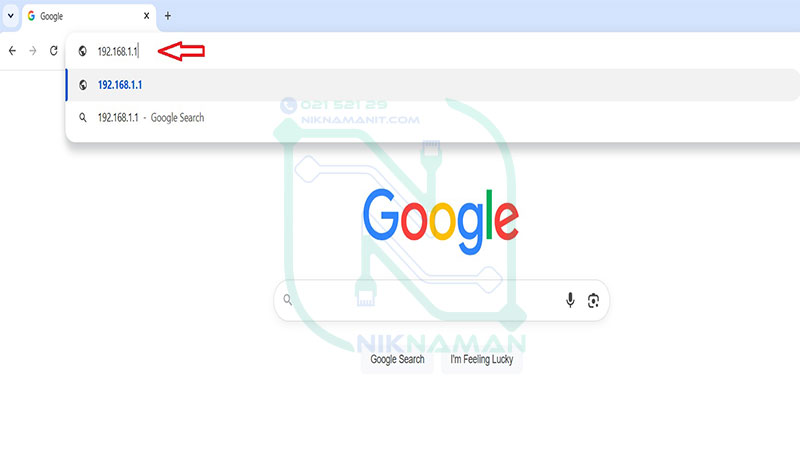
برای تغییر دادن رمز وای فای، در بیشتر مودمها مسیر کلی تقریبا یکی است؛ فقط نام بعضی گزینهها در برندهای مختلف فرق میکند. معمولا کافی است ابتدا وارد آدرس 192.168.1.1 شوید، سپس به بخش تنظیمات وایرلس بروید و رمز جدید را ذخیره کنید.
بسیاری از کاربران این صفحه را با عنوان سایت تغییر رمز وای فای میشناسند، اما در واقع آدرسی مانند 192.168.1.1 یک سایت اینترنتی نیست و فقط پنل داخلی مودم یا روتر شما است.
خوب است بدانید که بعد از تغییر رمز وای فای با گوشی یا کامپیوتر، اتصال دستگاههایی که قبلاً به وای فای وصل بودند قطع میشود؛ بنابراین باید در گوشی، لپتاپ، تلویزیون هوشمند یا هر دستگاه دیگری، رمز جدید را وارد کنید تا دوباره به اینترنت متصل شوند.
نکته مهم در نحوه رمز گذاشتن برای وای فای این است که رمز جدید نباید ساده و قابل حدس باشد. استفاده از شماره موبایل، تاریخ تولد، نام خودتان یا رمزهایی مثل 12345678 امنیت وای فای را پایین میآورد. بهتر است رمز مودم ترکیبی از حروف بزرگ، حروف کوچک، عدد و علامت باشد تا احتمال نفوذ افراد ناشناس کمتر شود.
در ادامه، نحوه تغییر رمز مودم در دستگاه های مختلف را بررسی میکنیم.
تغییر رمز مودم تی پی لینک (TP-Link)
برای تغییر رمز مودم تی پی لینک میتوانید هم با کامپیوتر و هم با گوشی اقدام کنید؛ مراحل در هر دو روش تقریباً یکسان است. برای شروع، باید دستگاه شما به وای فای مودم متصل باشد و از طریق بروزر یا همان مرورگر (گوگل کروم، فایرفاکس، اپرا و…) وارد پنل تنظیمات مودم شوید.
مراحل تغییر رمز مودم TP-Link به این صورت است:
ابتدا مرورگر گوشی، لپتاپ یا کامپیوتر را باز کنید. سپس در نوار آدرس مرورگر، عبارت http://192.168.1.1/ را وارد کنید.
در صفحه ورود، نام کاربری و رمز عبور را وارد کنید. در بیشتر مودمهای تی پی لینک، مقدار پیشفرض هر دو گزینه admin است.
پس از ورود به صفحه مدیریت روتر، بر اساس مدل دستگاه شما سه حالت وجود دارد:
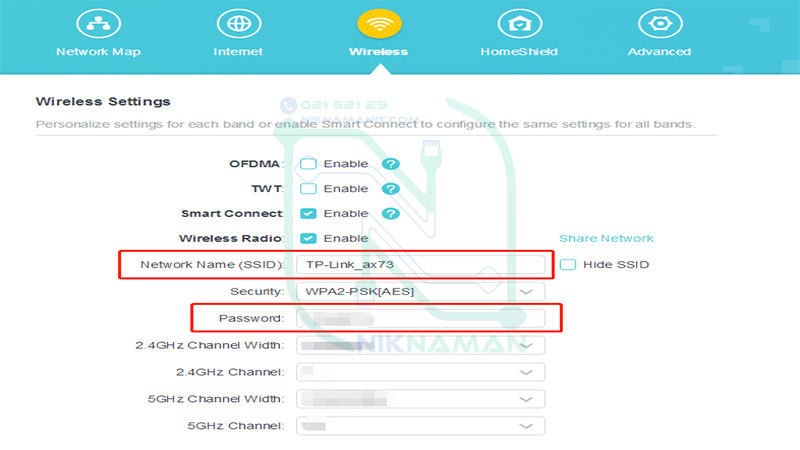
حالت ۱: ابتدا به صفحه Wireless رفته و در بخش Wireless settings در قسمت Password، میتوانید رمز فعلی را مشاهده کرده یا آن را تغییر دهید. همچنین در کادر Network Name (SSID) میتوانید نام مودم را مطابق سلیقه خود عوض کنید.
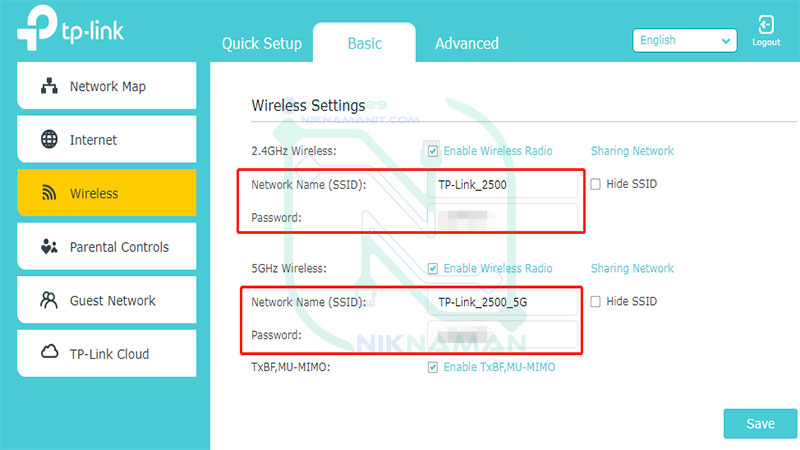
حالت دو: ممکن است صفحه مدیریت مودم شما به شکل زیر باشد، در این صورت از مسیر Wireless، ابتدا به بخش Basic بروید. در کادرهای مشخص شده میتوانید نام جدید مودم و پسورد آن را تغییر دهید.
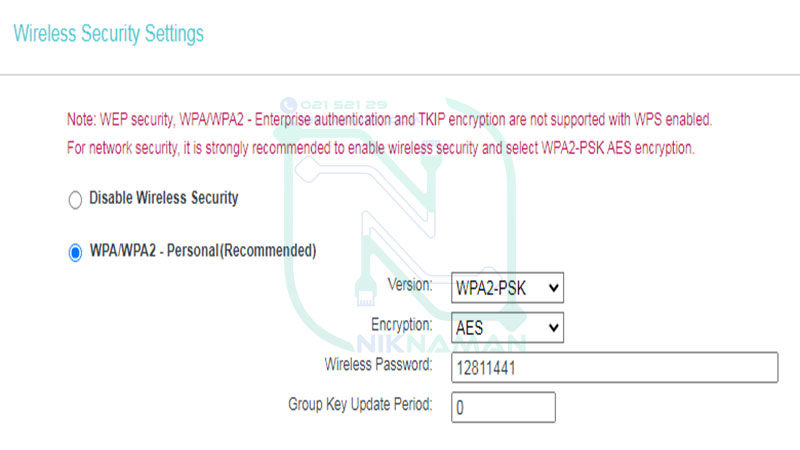
حالت سه: در برخی مدلها، SSID در بخش Basic Settings و رمز عبور در بخش Wireless Security Settings قرار دارد.
تغییر رمز مودم دی لینک (D-Link)
برای تغییر رمز مودم دی لینک هم باید وارد پنل تنظیمات مودم شوید و رمز وای فای را از بخش Wireless تغییر دهید. ممکن است ظاهر پنل در مدلهای مختلف D-Link کمی متفاوت باشد، اما مسیر کلی معمولاً مشابه است.
مراحل تغییر پسورد مودم دی لینک:
ابتدا به شبکه وای فای مودم دی لینک متصل شوید. مرورگر گوشی یا کامپیوتر را باز کنید و در نوار آدرس، 192.168.0.1 را وارد کنید. این آدرس برای اکثر مودمهای دی لینک کار میکند.
در صفحه ورود، نام کاربری و رمز عبور مودم را بزنید. در بسیاری از مدلها مقدار پیشفرض هر دو گزینه admin است.
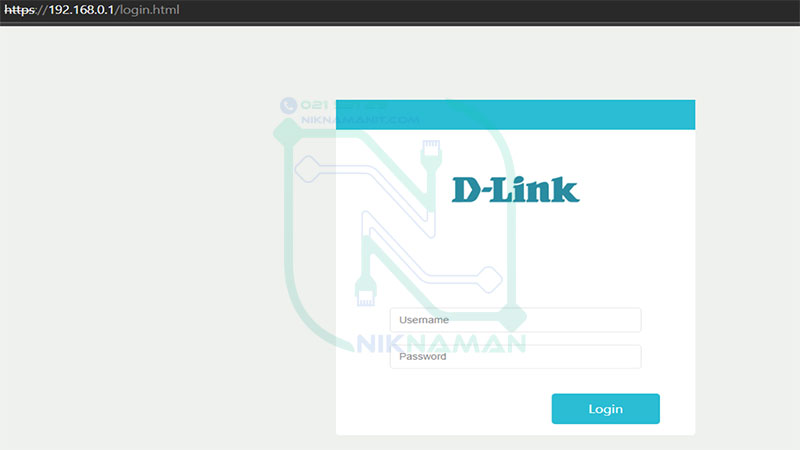
ممکن است هنگام ورود به صفحه 162.168.0.1، با پیام Privacy Error یا هشدار امنیتی مشابهی روبهرو شوید. این خطا معمولا به این دلیل رخ میدهد که روتر از یک گواهی امنیتی (SSL) استفاده میکند که توسط خودش صادر شده و توسط مرورگرها معتبر شناخته نمیشود؛ به همین دلیل ممکن است کاربران هشدار امنیتی مشاهده کنند.
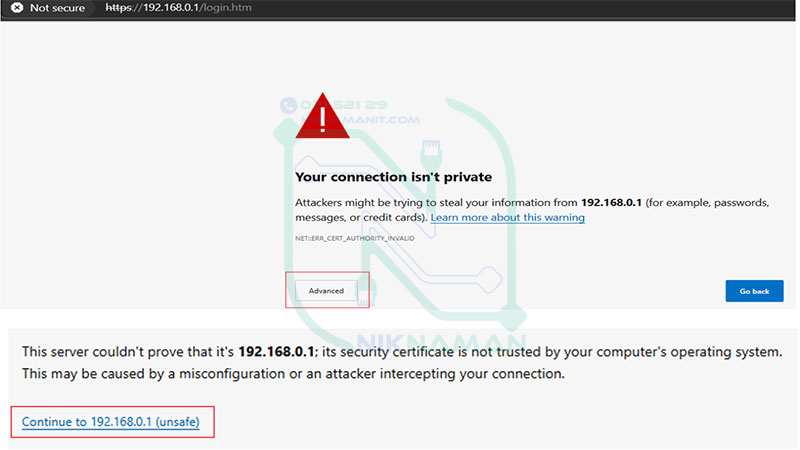
برای عبور از این خطا، ابتدا روی گزینه Advanced در پایین صفحه هشدار کلیک کنید. سپس گزینه Continue to 192.168.0.1 (unsafe) را بزنید تا به صفحه ورود روتر دسترسی پیدا کنید.
پس از ورود موفق به پنل تنظیمات روتر، وارد بخش Basic شوید و گزینه WLAN Settings را انتخاب کنید. سپس شبکهای را که میخواهید نام یا رمز عبور آن را تغییر دهید مشخص کنید.
در صورت نیاز، یکی از شبکههای 2.4G SSID یا 5G SSID را انتخاب کنید. سپس در قسمت SSID name، نام جدید وایفای خود را وارد کنید.
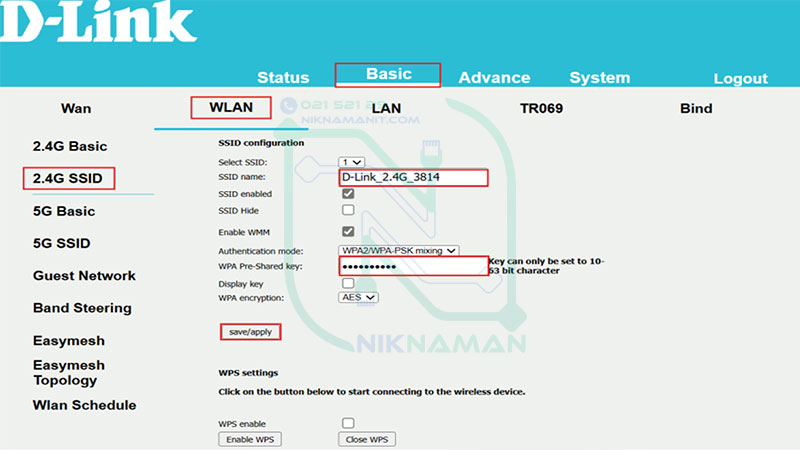
بعد از آن به بخش WPA Pre-Shared Key بروید. ابتدا رمز عبور فعلی را پاک کنید. اگر میخواهید رمز فعلی را ببینید، میتوانید گزینه Display Key را فعال کنید. سپس رمز عبور جدید موردنظر خود را وارد کنید.
برای ذخیره تغییرات، روی گزینه Save/Apply کلیک کنید.
تغییر رمز مودم ایرانسل
برای تغییر رمز مودم ایرانسل، باید وارد پنل مدیریتی مودم شوید. مسیر تنظیمات در مدلهای مختلف ایرانسل، مثل مودمهای TD-LTE یا TF-i60 ممکن است کمی متفاوت باشد، اما در بیشتر آنها امکان تغییر رمز از بخش تنظیمات وای فای یا WLAN وجود دارد.
مراحل کلی تغییر رمز وای فای مودم ایرانسل:
ابتدا باید گوشی یا کامپیوتر شما به وای فای مودم ایرانسل وصل باشد. حالا مرورگر را باز کرده و آدرس 192.168.1.1 را وارد کنید.
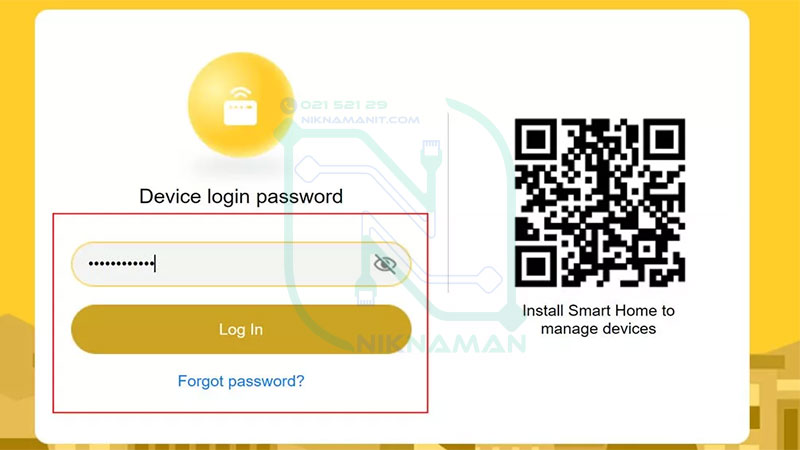
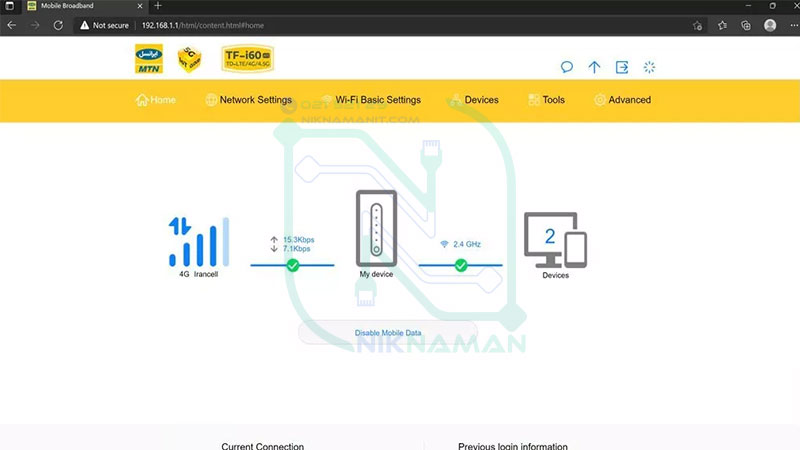
در بخش Security Mode، گزینه WPA2-PSK را از منوی کشویی انتخاب کرده و در کادر مقابل Wi-Fi Password، رمز جدید وای فای را وارد کنید.
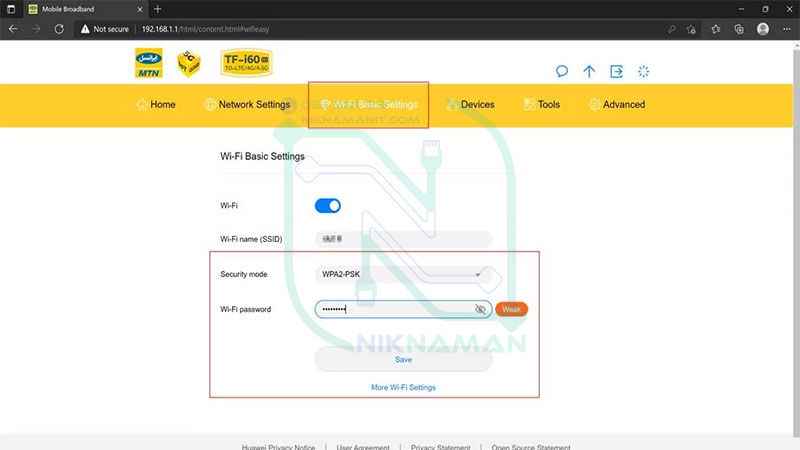
در پایان روی گزینه Save کلیک کنید تا تغییرات ذخیره شود.
اگر رمز ورود به پنل مودم ایرانسل را فراموش کردهاید چه کار کنید؟
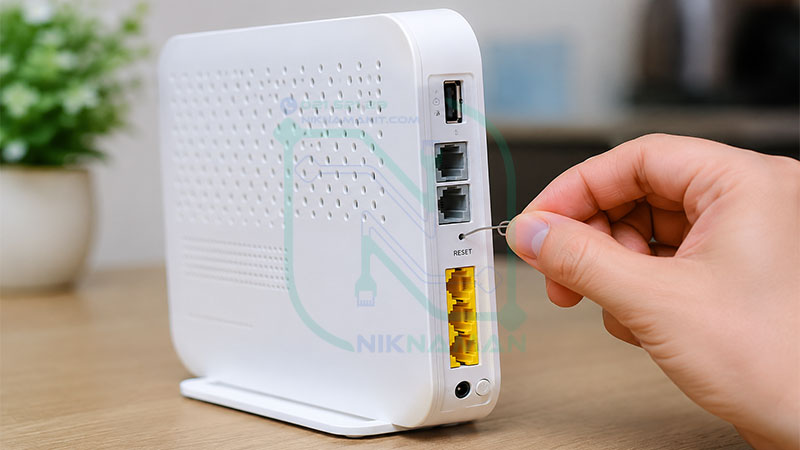
در صورتی که رمز ورود به تنظیمات مودم را تغییر دادهاید و آن را به خاطر ندارید، میتوانید مودم را ریست کنید. برای این کار، دکمه Reset پشت یا کنار مودم را چند ثانیه نگه دارید تا تنظیمات به حالت کارخانه برگردد. بعد از ریست شدن، معمولاً میتوانید با اطلاعات پیشفرض مودم وارد پنل شوید و دوباره رمز وای فای را تنظیم کنید.
تغییر رمز مودم مخابرات
مودمهای مخابرات معمولاً از برندهای مختلفی مثل TP-Link، D-Link، Zyxel، Huawei، Fiber Home و مدلهای دیگر هستند؛ به همین دلیل ممکن است ظاهر پنل تنظیمات آنها با هم فرق داشته باشد. اما اینجا هم مسیر کلی برای تغییر رمز مودم مخابرات در بیشتر مدلها مشابه است و از طریق بخش تنظیمات وای فای انجام میشود.
برای تغییر رمز وای فای مخابرات با گوشی یا کامپیوتر، مراحل زیر را انجام دهید:
ابتدا با گوشی، لپتاپ یا کامپیوتر به وای فای مودم وصل شوید.
- مرورگر را باز کنید و در نوار آدرس، 192.168.1.1 را وارد کنید.
- در صفحه ورود، نام کاربری و رمز عبور پنل مودم را بنویسید. در بسیاری از مودمها مقدار پیشفرض هر دو گزینه admin است.
- اگر با admin وارد نشدید، اطلاعات ورود را از برچسب پشت مودم بررسی کنید؛ در بعضی مدلها نام کاربری و رمز عبور پیشفرض روی بدنه مودم نوشته شده است.
- بعد از ورود به پنل تنظیمات، دنبال گزینههایی مثل Wireless، WLAN، Wi-Fiیا Network بگردید.
- وارد بخش Wireless Security، SSID Settingsیا WLAN Security شوید.
- در قسمت Password، WPA Passphrase، Pre-Shared Keyیا Security Key رمز جدید وای فای را وارد کنید.
- روی گزینه Save، Applyیا Submit کلیک کنید تا تغییرات ذخیره شود.
روشهای مؤثر برای افزایش امنیت وای فای
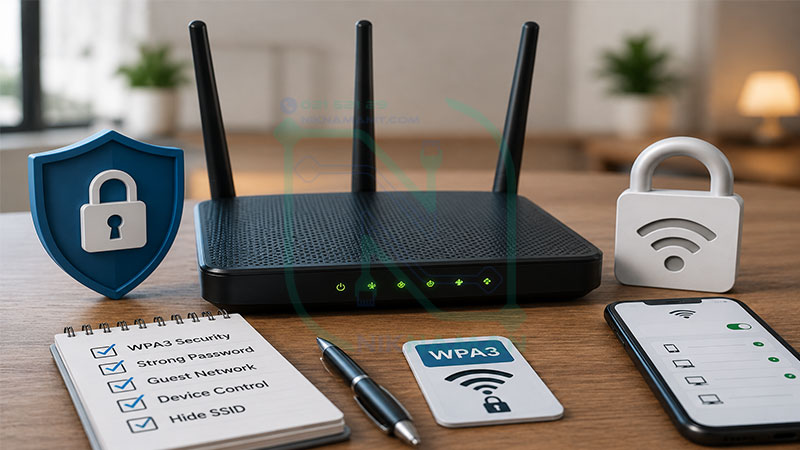
برای افزایش امنیت وای فای به جز تغییر پسورد مودم، پیشنهاد میکنیم چند تنظیم مهم دیگر را هم بررسی کنید تا احتمال دسترسی افراد ناشناس به شبکه کمتر شود. استفاده از رمز قوی، انتخاب استاندارد امنیتی مناسب و کنترل دستگاههای متصل، از مهمترین کارهایی هستند که امنیت اینترنت خانگی یا محل کار شما را بیشتر میکنند. از جمله دیگر نکات میتوان به موارد زیر اشاره کرد:
- برای عوض کردن رمز وای فای از ترکیب حروف بزرگ و کوچک، عدد و علامت استفاده کنید.
- نوع امنیت مودم را روی WPA2یا در مودمهای جدیدتر WPA3 قرار دهید.
- از انتخاب رمزهای ساده مثل شماره موبایل، تاریخ تولد یا 12345678 خودداری کنید.
- نام وای فای یا SSID را طوری انتخاب کنید که اطلاعات شخصی شما را نشان ندهد. گزینه Hide SSID را فعال کنید.
- قابلیت WPS را در صورت عدم نیاز غیرفعال کنید.
- هر چند وقت یکبار دستگاههای متصل به مودم را بررسی کنید.
- رمز ورود به پنل تنظیمات مودم را از حالت پیشفرض مثل admin تغییر دهید.
- در صورت امکان، Firmware مودم را بهروزرسانی کنید.
جمعبندی
تغییر رمز وای فای یکی از سادهترین و مؤثرترین کارهایی است که برای حفظ امنیت وای فای، جلوگیری از اتصال افراد ناشناس و مدیریت بهتر مصرف اینترنت میتوانید انجام دهید. فرقی ندارد از مودم تی پی لینک، دی لینک، ایرانسل یا مخابرات استفاده میکنید. در بیشتر مدلها کافی است وارد پنل تنظیمات مودم شوید، بخش Wireless یا Wi-Fi را پیدا کرده و رمز جدید را ذخیره کنید.
:Refrence
- https://www.tp-link.com/fr/support/faq/399/
- https://support.dlink.com.sg/consumer/wi-fi-7-multi-gigabit-router/dpn-be7212gr/faqs/how-to-configure-the-wireless-network-name-and-password-on-dpn-be7212gr