در بسیاری از مواقع، بعد از تغییر اشتباه تنظیمات، فراموش کردن رمز عبور یا بروز اختلال در شبکه، دسترسی به روتر میکروتیک قطع میشود. در این شرایط، ریست کردن روتر میکروتیک میتواند سریعترین راه برای بازگرداندن دستگاه به حالت اولیه و راهاندازی دوباره شبکه باشد. احتمالاً اولین سوالی که برایتان پیش میآید این است که چطور روتر MikroTik را ریست کنیم و کدام روش برای شرایط فعلی دستگاه مناسبتر است؟
در ادامه، روش ریست سختافزاری و نرمافزاری MikroTik را مرحله به مرحله بررسی میکنیم تا بتوانید سریع و بدون دردسر، تنظیمات روتر را به حالت اولیه بازگردانید.
نکات مهم قبل از ریست کردن روتر میکروتیک
- قبل از ریست کردن روتر MikroTik، اگر هنوز به تنظیمات دستگاه دسترسی دارید، بهتر است از پیکربندی فعلی Backup (بکاپ) تهیه کنید تا در صورت نیاز بتوانید تنظیمات را دوباره بازیابی کنید.
- همچنین توجه داشته باشید که بعد از ریست فکتوری، تنظیماتی مثل IP، DHCP، وایفای، فایروال و کاربران ذخیرهشده حذف میشوند و لازم است دوباره روتر را پیکربندی کنید.
روشهای ریست کردن روتر میکروتیک
برای بازگرداندن تنظیمات روتر میکروتیک به حالت اولیه کارخانه، دو روش وجود دارد و انتخاب هر روش به وضعیت دسترسی شما به دستگاه بستگی دارد.
۱. ریست سختافزاری روتر میکروتیک
ریست سختافزاری زمانی استفاده میشود که دسترسی نرمافزاری به روتر وجود ندارد؛ یعنی نه امکان ورود به Winbox یا WebFig وجود دارد و نه میتوان رمز عبور یا تنظیمات را از داخل RouterOS بازیابی کرد.
در چنین شرایطی، ریست فیزیکی دستگاه معمولاً سریعترین راه برای دسترسی دوباره به روتر است. با این روش، تمام تنظیمات روتر پاک میشود و دستگاه دوباره با تنظیمات اولیه بالا میآید. دو روش اصلی برای انجام ریست سختافزاری وجود دارد که در ادامه هر کدام را بررسی میکنیم:
ریست روتر میکروتیک از طریق دکمه RESET
در بیشتر مدلهای میکروتیک، یک دکمه فیزیکی کوچک با عنوان RESET یا RES وجود دارد که معمولاً داخل یک سوراخ ریز قرار گرفته تا به صورت تصادفی فشرده نشود. مراحل ریست به شکل زیر است:
- دستگاه را کاملاً خاموش کنید.
- دکمه RESET را با یک جسم نوکتیز فشار دهید و نگه دارید.
- در حالی که دکمه را نگه داشتهاید، برق دستگاه را وصل کنید.
- چراغ LED مربوط به وضعیت دستگاه شروع به چشمک زدن میکند. به محض شروع چشمکزدن، دکمه را رها کنید.
- تنظیمات دستگاه به حالت پیشفرض کارخانه بازمیگردد.
نکته مهم: اگر دکمه را بیش از حد نگه دارید و LED خاموش شود، دستگاه وارد حالت Netinstall میشود و ریست فکتوری انجام نمیشود.
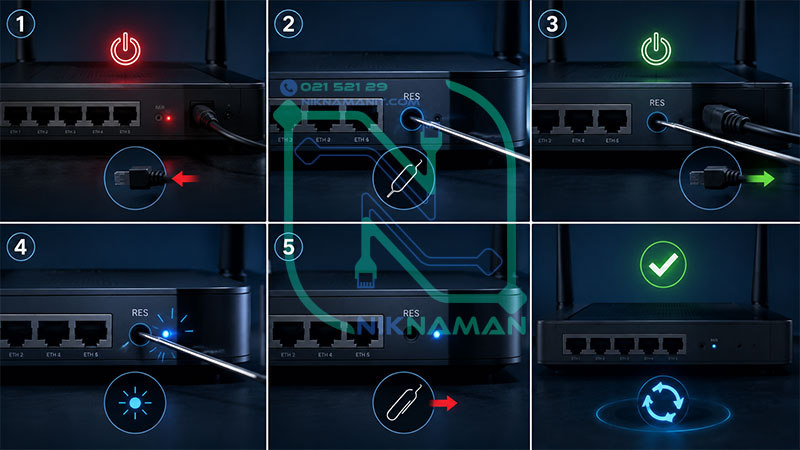
برای ریست سختافزاری میکروتیک، هنگام روشن کردن دستگاه دکمه RESET را نگه دارید و با شروع چشمکزدن LED آن را رها کنید.
ریست کردن روتر میکروتیک از طریق Jumper
برای مدلهایی که دکمه RESET فیزیکی ندارند، مراحل ریست سختافزاری از طریق Jumper به شکل زیر است:
- برق دستگاه را قطع کنید و در صورت وجود، کیس را باز کنید تا به برد اصلی دسترسی پیدا کنید.
- محل Jumper ریست روی برد را پیدا کنید (معمولاً یک سوراخ دایرهای شکل که به دو نیمدایره مسی تقسیم شده).
- یک پیچگوشتی فلزی یا ابزار رسانا روی دو نقطه Jumper قرار دهید تا اتصال کوتاه برقرار شود.
- در همین حالت، برق دستگاه را وصل کنید و منتظر چشمکزدن LED باشید.
- پس از پاک شدن تنظیمات (حدود ۱۰ تا ۱۵ ثانیه)، ابزار رسانا را بردارید تا اتصال Jumper قطع شود.
این روش برای زمانی است که هیچ راه نرمافزاری وجود ندارد و آخرین گزینه برای بازگرداندن دستگاه به حالت کارخانه است.
۲. ریست نرمافزاری روتر میکروتیک
ریست نرمافزاری زمانی استفاده میشود که هنوز به روتر دسترسی دارید و میتوانید از طریق Winbox یا رابط وب، وارد محیط RouterOS شوید. این روش امکان حذف کنترل شده تنظیمات را فراهم میکند و به شما اجازه میدهد بدون دخالت فیزیکی، شبکه را مجدداً پیکربندی کنید. ریست نرمافزاری معمولاً نسبت به ریست سختافزاری سریعتر و کمدردسر است. چون نیازی به استفاده از دکمه RESET یا باز کردن دستگاه ندارد.
برای گسترش شبکه خود میتوانید سری هم به مقاله راهنمای تبدیل مودم به روتر و اکسس پوینت بزنید.
ریست کردن روتر میکروتیک با استفاده از Winbox
اگر به روتر دسترسی دارید، سادهترین روش برای ریست نرمافزاری استفاده از Winbox است؛ چون بدون نیاز به دکمه فیزیکی میتوانید تنظیمات را مستقیماً از داخل RouterOS حذف کنید.
در مرحله اول، نرمافزار Winbox را اجرا کرده و از طریق IP یا MAC Address به روتر متصل شوید. پس از ورود موفق، وارد محیط مدیریتی RouterOS خواهید شد.
در مرحله دوم، از منوی System گزینه Reset Configuration را انتخاب کنید تا پنجره مربوط به تنظیمات ریست باز شود.
در مرحله سوم، بسته به نیاز خود گزینههای دلخواه را بررسی و فعال کنید. اگر قصد دارید روتر بدون هیچ تنظیمات پیشفرضی بالا بیاید، فعال کردن گزینه No Default Configuration انتخاب مناسبی است.
در مرحله چهارم، با کلیک روی دکمه Reset Configuration و تأیید پیام هشدار، فرآیند ریست آغاز میشود. روتر به صورت خودکار ریبوت شده و با تنظیمات جدید بالا میآید.
بیشتر کاربران MikroTik برای ریست نرمافزاری از Winbox استفاده میکنند، چون در اغلب مدلها و نسخههای RouterOS بدون مشکل کار میکند.
ریست روتر میکروتیک از طریق وب (WebFig)
اگر به Winbox دسترسی ندارید یا ترجیح میدهید تنظیمات روتر را از طریق مرورگر مدیریت کنید، میتوانید ریست نرمافزاری را از طریق رابط وب WebFig انجام دهید. این روش از نظر عملکرد تفاوتی با Winbox ندارد و تنها ابزار دسترسی متفاوت است.
در ابتدا، مرورگر خود را باز کرده و آدرس IP روتر را وارد کنید که به طور پیشفرض 192.168.88.1 است. سپس با نام کاربری و رمز عبور وارد محیط مدیریتی WebFig شوید. سپس، از منوی System گزینه Reset Configuration را انتخاب کنید و تنظیمات مربوط به نحوه ریست را مشابه Winbox بررسی کنید.
در ادامه، با تأیید عملیات ریست، دستگاه ریبوت میشود و تنظیمات قبلی به طور کامل حذف شده و روتر به حالت تنظیمات کارخانه بازمیگردد. این روش زمانی کاربردی است که نخواهید از Winbox استفاده کنید و ترجیح بدهید تنظیمات روتر را از طریق مرورگر انجام دهید.
تنظیمات روتر بعد از ریست فکتوری
بعد از ریست شدن MikroTik، تمام تنظیمات قبلی حذف میشوند و لازم است دستگاه دوباره پیکربندی شود. اگر مشکل شما با ریست فکتوری برطرف شد، معمولاً دیگر نیازی به خرید روتر جدید نیست. در بیشتر مدلها، بعد از ریست میتوانید از طریق آدرس 192.168.88.1 وارد Winbox/WebFig شوید و مراحل اولیه راهاندازی را انجام دهید. اگر آیپی پیشفرض در دسترس نبود، اتصال از طریق MAC Address هم امکانپذیر است.
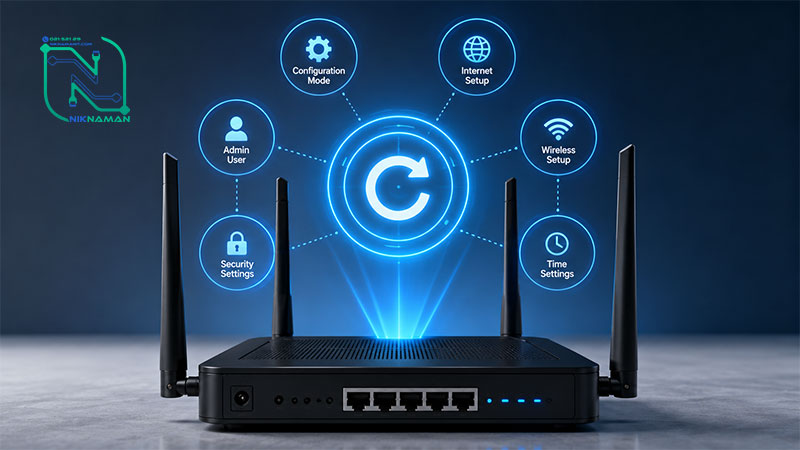
بعد از ریست کردن روتر میکروتیک، همه تنظیمات حذف میشود و باید IP، اینترنت، وایفای، فایروال و رمز عبور دوباره تنظیم شوند.
بعد از ورود به روتر، بهتر است این موارد را بررسی کنید:
- تغییر رمز عبور پیشفرض admin
- تنظیم IP و DHCP شبکه داخلی
- پیکربندی اتصال اینترنت (PPPoE یا Static IP)
- تنظیم نام و رمز وایفای
- بررسی قوانین فایروال و NAT
- تهیه Backup جدید بعد از اتمام تنظیمات
اگر بعد از ریست، روتر بدون تنظیمات پیشفرض بالا آمد، معمولاً باید پیکربندی را به صورت دستی انجام دهید.
جمعبندی
ریست کردن روتر میکروتیک زمانی کاربردی است که دسترسی به تنظیمات از بین رفته، شبکه دچار اختلال شده یا پیکربندی دستگاه بههم ریخته باشد. اگر هنوز به RouterOS دسترسی دارید، ریست نرمافزاری سریع و سادهتر است؛ اما در صورت قفل شدن کامل دستگاه، باید از ریست سختافزاری استفاده کنید. همچنین فراموش نکنید بعد از ریست، تنظیمات امنیتی و شبکه را دوباره بررسی و پیکربندی کنید تا روتر بدون مشکل در شبکه کار کند.
:Refrence
- https://www.zelrose.com.au/blog/wifi/reset-modem-router