
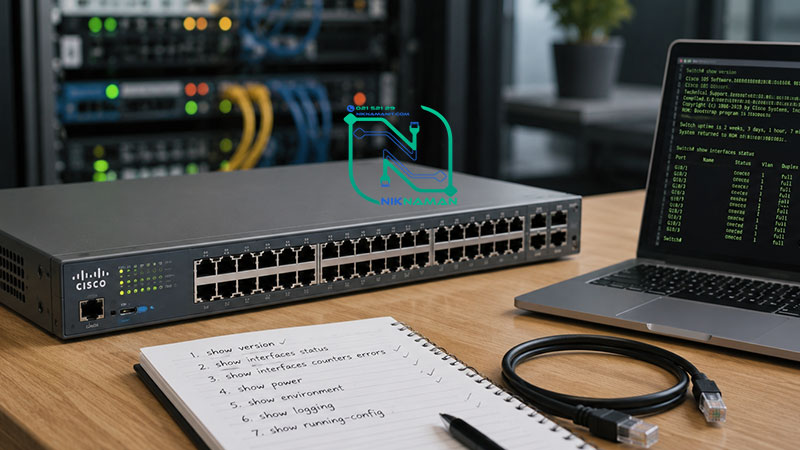
ظاهر تمیز، بدنه بدون خطوخش و روشن شدن سریع دستگاه، هرگز تضمینی برای سلامت یک سوئیچ دست دوم سیسکو نیست. بسیاری از مشکلات مهم تجهیزات شبکه مانند ضعیف شدن پاور، عملکرد نامنظم فن، افزایش دمای داخلی یا خطاهای سختافزاری، از روی ظاهر دستگاه قابل تشخیص نیستند. در خرید سوئیچ دست دوم سیسکو (سوئیچ استوک)، بررسی نرمافزاری دستگاه با استفاده از دستورات خط فرمان (CLI) میتواند بسیاری از مشکلات پنهان را قبل از پرداخت هزینه مشخص کند.
در این راهنما، یک چکلیست کاربردی ۷ مرحلهای را بررسی میکنیم که تکنسینهای شبکه قبل از خرید سوئیچ استوک سیسکو، برای ارزیابی وضعیت سلامت دستگاه از آن استفاده میکنند.
♦♦♦ نکته: تمام دستورهای این مقاله بر اساس Cisco IOS نوشته شدهاند. در برندهای دیگر مانند KDT, Innovers, Hrui, Easy Gigs, Ubiquity, D-link, Tp-link, Juniper, HPE Aruba, Huawei و Mikrotik نام دستورها متفاوت است، اما معیارهای بررسی مانند سلامت فن، دما، پاور، پورتها، لاگها و شماره سریال دستگاه مشابه هستند.
پیشنیازهای تست سوئیچ استوک
برای اتصال به سوئیچ و دریافت گزارش سلامت دستگاه، در زمان خرید تجهیزات زیر همراهتان باشد:
- لپتاپ: برای اجرای نرمافزار ترمینال و اتصال به پورت کنسول سوئیچ
- کابل کنسول (Console): معمولاً کابل کنسول Cisco به رنگ آبی است
- مبدل USB به Serial: اگر لپتاپ پورت RS232 (COM) ندارد
- نرمافزار ترمینال:
- Windows: PuTTY
- macOS: Terminal یا Serial Terminal
- Linux: minicom یا screen
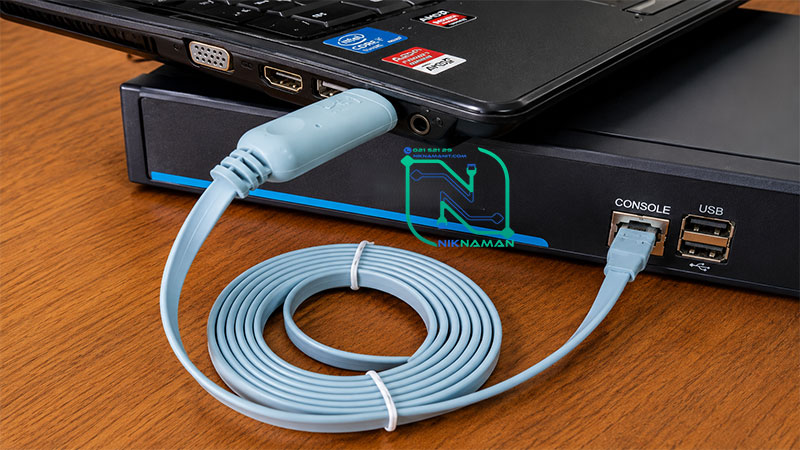
اتصال کابل کنسول به پورت Console روی سوئیچ و لپتاپ برای تست قبل از خرید سوئیچ دست دوم سیسکو
مراحل اتصال به سوئیچ
برای اجرای دستورات CLI مراحل زیر را انجام دهید:
- یک سر کابل کنسول را به پورت Console روی سوئیچ وصل کنید.
- سر دیگر کابل را به لپتاپ متصل کنید.
- اگر از مبدل USB به Serial استفاده میکنید، ابتدا درایور آن را نصب کنید.
- در ویندوز:
- وارد Device Manager شوید.
- بخش Ports (COM & LPT) را باز کنید.
- شمارهای مانند COM3 یا COM5 را یادداشت کنید.
- نرمافزار PuTTY را باز کنید.
- نوع اتصال را روی Serial قرار دهید.
- شماره COM مربوط به کابل را وارد کنید.
- سرعت ارتباط (Baud Rate) را روی 9600 تنظیم کنید.
- روی Open کلیک کنید.
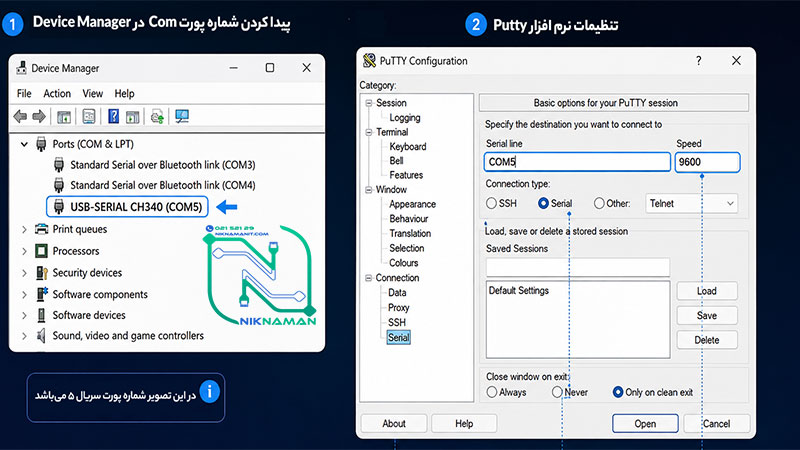
تنظیمات Device Manager و Putty
اگر صفحه خالی بود، یکبار کلید Enter را فشار دهید تا پرامپت سوئیچ نمایش داده شود.
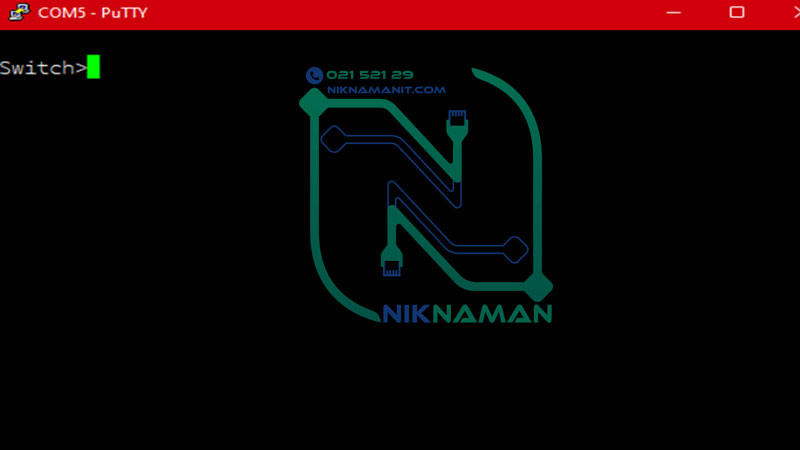
پرامپت سوئیچ در حالت آماده به کار Putty
معمولاً یکی از حالتهای زیر را میبینید:
Switch>
یا
Switch#
اگر علامت > را مشاهده کردید، برای اجرای دستورات مدیریتی ابتدا وارد حالت Privileged شوید:
enable
بعد از آن باید علامت # نمایش داده شود.
چکلیست ۷ دستور طلایی تست سوئیچ استوک
قبل از خرید سوئیچ دست دوم سیسکو، این ۷ دستور را اجرا کنید:
| دستور | چه چیزی را بررسی میکند؟ | وضعیت مطلوب |
|---|---|---|
show version |
مدت روشن بودن، نسخه IOS و مشخصات دستگاه | بدون ریبوت مشکوک |
show environment |
سلامت فن و دمای داخلی | FAN و TEMP در وضعیت OK |
show power |
وضعیت منبع تغذیه | Power Supply سالم |
show interfaces status |
وضعیت پورتها | بدون خطای غیرعادی |
show logging |
خطاهای ثبتشده سختافزاری | بدون ERROR مهم |
show inventory |
شماره سریال و قطعات | تطابق با بدنه دستگاه |
show flash |
وضعیت حافظه داخلی | فضای کافی برای IOS و فایلها |
۱. دستور Show Version (بررسی Uptime و مشخصات اصلی)
اولین دستوری که باید اجرا کنید:

این دستور اطلاعات مهمی مانند موارد زیر را نمایش میدهد:
- مدل دقیق سوئیچ
- نسخه سیستمعامل IOS
- میزان حافظه
- مدت زمان روشن بودن دستگاه (System Uptime)
- زمان آخرین ریبوت
نمونه خروجی⇐

چگونه Uptime را تحلیل کنیم؟
توجه داشته باشید که Uptime به معنی عمر دستگاه نیست؛ بلکه مدت زمانی را نشان میدهد که سوئیچ بدون خاموش شدن یا ریبوت کار کرده است.
| مدت Uptime | برداشت اولیه |
|---|---|
| کمتر از ۱ سال | نیاز به بررسی علت ریبوتهای قبلی |
| ۱ تا ۳ سال | معمولاً وضعیت قابل قبول |
| بیشتر از ۳ سال | نیازمند بررسی دقیقتر فن و پاور |
| بیشتر از ۵ سال | قبل از خرید حتماً تست حرارتی انجام شود |
Uptime زیاد لزوماً نشانه خرابی نیست؛ حتی گاهی نشاندهنده پایداری دستگاه است. اما در تجهیزات استوک بهتر است همراه با بررسی دما، فن و لاگها تفسیر شود.
🔖نکته فنی- کاربردی: اگر فروشنده قبل از حضور شما دستگاه را خاموش و روشن کرده باشد، مقدار Uptime کاهش پیدا میکند.
برای بررسی زمان آخرین ریبوت، دستور زیر را اجرا کنید:

اگر دستگاه درست قبل از فروش ریبوت شده باشد، بهتر است دلیل آن را از فروشنده بپرسید.
۲. دستور Show Environment (تست حساس فن و دما)
فن و سیستم خنککننده از قطعات مصرفی سوئیچ هستند. خرابی فن ممکن است در لحظه روشن شدن دستگاه مشخص نشود، اما بعد از چند ساعت کار باعث افزایش دما، کاهش عمر قطعات و حتی خاموش شدن سوئیچ شود.
برای بررسی وضعیت محیطی دستگاه:

خروجی سالم:

خروجی خطرناک:

توضیح نتیجه دستور
اگر عبارتهای زیر را مشاهده کردید، باید خرید دستگاه را با احتیاط بسیار بیشتری بررسی کنید:
- FAN FAILED
- TEMP WARNING
- TEMP CRITICAL
خرابی فن یکی از مشکلات رایج در تجهیزات استوک است، زیرا بسیاری از این تجهیزات سالها در رکهای سازمانی یا دیتاسنترها کار کردهاند.
💡هشدار: فن معیوب ممکن است در تست اولیه بچرخد، اما هنگام افزایش دما یا بالا رفتن بار کاری از کار بیفتد. در چنین شرایطی، حتی اگر دستگاه روشن شود، ریسک خرابی در استفاده واقعی بالاست.
۳. دستور Show Power (ارزیابی سلامت پاور سوئیچ)
پاور یکی از مهمترین قطعات در سوئیچهای کارکرده است. ضعف منبع تغذیه میتواند باعث:
- ریست ناگهانی
- خاموش شدن زیر بار
- مشکل هنگام فعال شدن PoE
- ناپایداری شبکه
شود.
برای بررسی وضعیت پاور:

خروجی سالم:
Power Supply 1 : OK
علامت خطر: مشاهده موارد زیر نیازمند بررسی است:
Power Supply : FAILED
یا:
Power Supply : Not Present
علائم پاور ضعیف یا آسیبدیده
قبل از خرید به این موارد توجه کنید:
- روشن شدن سوئیچ با تأخیر غیرعادی
- شنیده شدن صدای نویز یا «تقتق» از قسمت پاور
- ریست شدن دستگاه هنگام اتصال چند تجهیز PoE مانند دوربین یا IP Phone
- خاموش شدن دستگاه پس از چند دقیقه کار
در سوئیچهای PoE، سلامت پاور اهمیت بیشتری دارد؛ زیرا مصرف انرژی تجهیزات متصل مستقیماً روی منبع تغذیه فشار وارد میکند.
۴. دستور Show Interfaces Status (تست پورتها)
سالم بودن ظاهری پورتها به معنی عملکرد صحیح آنها نیست. ممکن است پورت از نظر فیزیکی سالم به نظر برسد، اما در اثر استفاده طولانی، نوسان برق یا آسیب داخلی، عملکرد مناسبی نداشته باشد.
برای بررسی وضعیت پورتها دستور زیر را اجرا کنید:

این دستور اطلاعاتی مانند موارد زیر را نمایش میدهد:
- وضعیت Link
- سرعت اتصال پورت (Speed)
- حالت Duplex
- وضعیت فعال یا غیرفعال بودن پورت
تست عملی پورتها
برای اطمینان از سلامت واقعی پورتها:
- یک کابل شبکه سالم Cat6 همراه داشته باشید.
- یک لپتاپ را به پورتهای مختلف سوئیچ متصل کنید.
- منتظر شوید چراغ Link روشن شود.
- وضعیت پورت را در خروجی دستور بررسی کنید.
در حالت عادی:
- چراغ Link باید در چند ثانیه اول روشن شود.
- پورت گیگابیتی باید با سرعت 1000Mbps مذاکره کند.
اگر عبارت Err-disabled را دیدید
نمونه:
Gi1/0/10 err-disabled
به این معنی است که سیستمعامل سوئیچ آن پورت را به دلیل یک خطا غیرفعال کرده است.
💡نکته مهم: err-disabled همیشه به معنی خرابی فیزیکی پورت نیست. این وضعیت ممکن است به دلیل Loop شبکه، فعال شدن تنظیمات امنیتی، خطای نرمافزاری یا مشکل سختافزاری ایجاد شده باشد. با این حال، در خرید سوئیچ استوک، وجود تعداد زیادی پورت در حالت err-disabled یک علامت هشدار محسوب میشود و باید علت آن مشخص شود.
اگر سرعت پورت کمتر از مقدار مورد انتظار بود
مثلاً یک پورت گیگابیتی فقط با سرعت 100Mbps یا 10Mbps بالا آمد، ابتدا این موارد را بررسی کنید:
- کابل شبکه (ترجیحاً Cat6 سالم)
- کارت شبکه لپتاپ
- تنظیمات Auto Negotiation
اگر با کابل و تجهیزات سالم همچنان سرعت پایین بود، احتمال وجود مشکل در پورت یا مدار مربوط به آن وجود دارد.
۵. دستور Show Logging (کشف خطاهای پنهان)
سوئیچ بسیاری از اتفاقات مهم مانند خطاهای سختافزاری، افزایش دما، مشکل پاور یا خطاهای سیستمعامل را در لاگهای داخلی ذخیره میکند.
برای مشاهده لاگها:

اما چون خروجی ممکن است طولانی باشد، بهتر است خطاهای مهم را فیلتر کنید:
Bash
Switch# show logging | include ERROR|FAN|TEMP|POWER
کلمات کلیدی مهم در لاگها که لازم است به آنها توجه داشته باشید:
- FAN-FAIL — نشاندهنده مشکل در سیستم خنککننده
- TEMP-ALARM — هشدار افزایش دمای داخلی دستگاه
- POWER-FAIL — مشکل در منبع تغذیه یا افت ولتاژ
- ASIC-ERROR — خطای مربوط به چیپ اصلی سوئیچ
- خطاهای ASIC معمولاً جدی هستند و در بسیاری از موارد تعمیر آنها اقتصادی نیست.
۶. دستور Show Inventory (اصالتسنجی قطعات)
یکی از بخشهای مهم خرید سوئیچ استوک، اطمینان از اصالت دستگاه است.
ممکن است یک سوئیچ:
- بدنه اصلی داشته باشد اما قطعات داخلی آن تعویض شده باشند،
- برچسب سریال مخدوش شده باشد،
- یا دستگاه تعمیرشده غیراستاندارد باشد.
برای بررسی اطلاعات سختافزاری:

این دستور معمولاً اطلاعاتی مانند موارد زیر را نمایش میدهد:
- مدل دستگاه (PID)
- شماره سریال (SN)
- اطلاعات ماژولها
روش تطابق
شماره سریال نمایش دادهشده در خروجی CLI را با برچسب فیزیکی پشت یا زیر دستگاه مقایسه کنید.
بررسی کنید:
- سریال نرمافزاری با برچسب دستگاه یکی باشد.
- مدل درجشده روی دستگاه با خروجی CLI مطابقت داشته باشد.
🔖هشدار: موارد زیر نیازمند دقت بیشتر هستند:
- ناخوانا بودن برچسب سریال
- پاک شدن یا مخدوش شدن Label
- عدم تطابق شماره سریال
- تفاوت مدل روی بدنه و خروجی CLI
این موارد میتوانند نشاندهنده تعمیرات، تعویض قطعه یا تغییر بدنه دستگاه باشند.
۷. دستور Show Flash (بررسی حافظه داخلی)
سوئیچ برای نگهداری فایل سیستمعامل IOS، فایلهای تنظیمات و فایلهای کمکی از حافظه Flash استفاده میکند.
برای بررسی وضعیت حافظه:

🏷️چه چیزی را بررسی کنیم؟
- وجود فایل IOS
- فضای آزاد حافظه
- خطا در خواندن فایلها
🏷️قانون ارزیابی
- بیش از ۲۰٪ فضای آزاد: مناسب
- فضای بسیار کم: نیازمند پاکسازی قبل از استفاده
کمبود فضای Flash معمولاً به معنی خرابی دستگاه نیست، اما ممکن است هنگام ارتقای IOS، ذخیره فایل جدید یا تهیه Backup مشکل ایجاد کند.
تست سوئیچ دست دوم سیسکو در ۲ دقیقه
اگر زمان کافی برای بررسی کامل ندارید، حداقل این سه دستور را اجرا کنید:
- show version
- show environment
- show logging | include ERROR|FAN|TEMP|POWER
این سه بررسی معمولاً مهمترین مشکلات پنهان را مشخص میکنند:
- سابقه ریبوت
- دمای غیرعادی
- خرابی فن
- خطاهای سختافزاری
اگر در هرکدام از این بخشها خطای جدی مشاهده شد، خرید دستگاه را متوقف کنید یا ابتدا دلیل خطا را مشخص کنید.
⚠️ قانون مهم: دستگاهی که روشن نمیشود را نخرید!
یکی از اشتباهات رایج هنگام خرید سوئیچ استوک، اعتماد به توضیحات فروشنده بدون تست عملی دستگاه است.
اگر فروشنده گفت:
«سوئیچ کاملاً سالم است، اما الان امکان روشن کردن یا تست آن وجود ندارد.» بهتر است سوئیچ را نخرید. چون بسیاری از مشکلات مهم مانند:
- خرابی پاور
- مشکل برد اصلی
- خطاهای حرارتی
- ریست شدن زیر بار
فقط زمان روشن بودن دستگاه مشخص میشوند.
تجربیات عملی در تست سوئیچ دست دوم
در بررسی تجهیزات شبکه کارکرده، بیشترین مشکلات معمولاً مربوط به قطعات مصرفی مثل فنها و پاورهای مستهلک است. این قطعات ممکن است در تست اولیه کاملاً سالم به نظر برسند، اما بعد از مدتی کارکرد مداوم، به دلیل افزایش دما یا افت ولتاژ باعث:
- ریست ناگهانی سوئیچ
- قطع شدن لینکها
- ناپایداری شبکه
شوند.
💡توصیه میشود قبل از ثبت نهایی خرید، اجازه دهید سوئیچ حداقل ۳۰ دقیقه روشن بماند. سپس دوباره دستورات زیر را بررسی کنید:
show environmentshow logging
اگر وضعیت دما، فن و لاگها پایدار بود، ریسک خرید کمتر خواهد شد.
جمعبندی
قبل از نهایی کردن خرید سوئیچ دستدوم سیسکو، فقط این سه سؤال را از خودتان بپرسید:
- آیا فن، دما و پاور دستگاه بدون خطای جدی هستند؟
- آیا تمام پورتها در تست عملی سرعت مورد انتظار را ارائه میدهند؟
- آیا مدل و شماره سریال دستگاه با اطلاعات نمایشدادهشده در سیستم مطابقت دارند؟
اگر پاسخ هر سه سؤال مثبت است، ریسک خرید سوئیچ استوک تا حد زیادی کاهش پیدا میکند. با این حال، باید در نظر داشت که سابقه کارکرد و شرایط نگهداری تجهیزات دستدوم همیشه بهطور کامل مشخص نیست.
برای شبکههای سازمانی، پروژههای حساس و کسبوکارهایی که پایداری شبکه برای آنها اهمیت بالایی دارد، توصیه میشود تا حد امکان از تجهیزات نو و دارای گارانتی معتبر استفاده شود. هزینه اولیه خرید تجهیزات نو بیشتر است، اما در بسیاری از موارد از هزینههای بعدی ناشی از خرابی، قطعی شبکه و تعویض قطعات جلوگیری میکند.
اگر قصد خرید سوئیچ سیسکو را دارید، قبل از نهایی کردن انتخاب، مدلهای موجود را بررسی و با توجه به نیاز شبکه، مناسبترین گزینه را انتخاب کنید.
Refrence:
- https://itman.ae/2024/09/09/essential-cisco-switch-commands/
- https://goodycyb.hashnode.dev/how-to-connect-cisco-switch-using-console-cable-and-putty






2 دیدگاه در “۷ دستور مهم CLI قبل از خرید سوئیچ دستدوم سیسکو”
دیتای خوبی رو برای بررسی سوئیچ سیسکو کارکرده گفتین
انصافا موقع خرید فقط به فروشنده اعتماد میکردم، تجربه خرید بدی نداشتم اما واقعا این تست ها لازمه
چیزی که توی این چکلیست کاربردی بود، تأکید روی بررسی فن و دماست. بعضی سوئیچهای استوک موقع تست اولیه کاملاً عادی به نظر میرسن، ولی با چند ساعت کار و ترافیک شبکه، مشکل فن یا بالا رفتن دما خودش رو نشون میده؛ چیزی که بعد از نصب، پیدا کردن علتش خیلی دردسرسازتره.