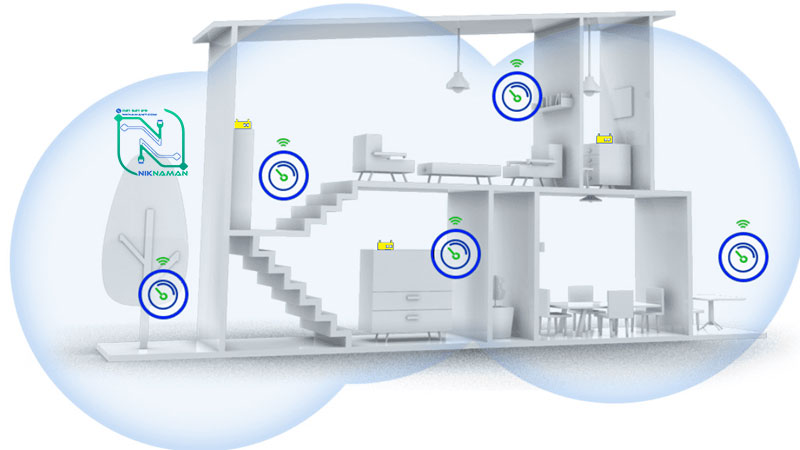
آیا در برخی اتاقها با ضعف وایفای یا کمبود پورت شبکه برای کنسول و تلویزیون مواجه هستید؟ قبل از خرید تجهیزات گرانقیمت، مودم قدیمی ADSL یا VDSL خود را امتحان کنید. این دستگاه میتواند بهسادگی نقش یک تقویتکننده وایفای یا Access Point خانگی را ایفا کند و پوشش شبکه خانگی شما را بهبود دهد.
در این مطلب بررسی میکنیم مودمهای قدیمی در چه شرایطی قابل استفاده هستند، چه زمانی تبدیل مودم قدیمی به روتر انتخاب بهتری است و چه زمانی تبدیل مودم قدیمی به اکسس پوینت، و مراحل انجام هر روش را به صورت ساده و کاربردی توضیح میدهیم.
جدول تفاوت مودم، روتر و اکسس پوینت
برای استفاده بهینه از مودم قدیمی و تصمیمگیری درست درباره تبدیل آن به روتر یا اکسس پوینت، ابتدا باید با عملکرد هر دستگاه آشنا شوید. تفاوت عملکرد هر یک را میتوانید در جدول زیر مشاهده کنید:
|
ویژگی |
مودم | روتر | اکسس پوینت |
| وظیفه اصلی | دریافت اینترنت و آمادهسازی داده | مدیریت و توزیع اینترنت بین دستگاهها | گسترش پوشش Wi-Fi و تقویت سیگنال |
| شبکه داخلی | ندارد | ایجاد میکند | ندارد |
| مدیریت اینترنت | دارد | دارد | ندارد (معمولاً حالت پل دارد) |
| محل نصب | کنار خط تلفن یا ورودی اینترنت | هر نقطه مناسب در شبکه | هر نقطهای که سیگنال ضعیف نباشد |
| وابستگی | مستقل | به مودم یا اینترنت وابسته | وابسته به روتر یا مودم |
| کاربرد اصلی | اتصال به ISP | ایجاد شبکه بیسیم/سیمی برای چند کاربر |
افزایش محدوده وایفای و اتصال چند دستگاه |
مزایای استفاده مجدد از مودمهای قدیمی
استفاده از مودم قدیمی به عنوان اکسس پوینت تنها یک راهحل موقتی نیست و در شبکههای خانگی و دفاتر کوچک، کاملاً کاربردی و مقرون به صرفه محسوب میشود. با این روش میتوان مودم بلااستفاده را دوباره به کار گرفت، شبکه خانگی یا اداری را ارتقا داد، چندین دستگاه را به صورت همزمان مدیریت کرد و پوشش وایفای را در نقاط دورتر افزایش داد؛ در نتیجه، نقاط کور اینترنت کاهش یافته و پایداری شبکه به طور محسوسی بهبود پیدا میکند. در ادامه، مهمترین مزایای استفاده از مودم قدیمی به عنوان اکسس پوینت یا روتر را بررسی میکنیم:
- افزایش پوشش اینترنت بیسیم در اتاقها و طبقات مختلف
- کاهش هزینه با استفاده مجدد از مودم بلااستفاده
- پایداری و ثبات شبکه خانگی نسبت به تقویتکنندههای ضعیف
- امکان مدیریت شبکه خانگی و همزمان چند دستگاه متصل
- بهبود دسترسی و تجربه کاربری در کل فضای خانه یا دفتر
چه مودمهایی برای تبدیل به روتر یا اکسسپوینت مناسب هستند؟
اکثر مودم روترهای خانگی قابلیت تبدیل به روتر یا اکسس پوینت را دارند، مشروط بر اینکه پورت LAN سالم داشته باشند، وایفای داخلی فعال باشد و امکان غیرفعال کردن DHCP فراهم شده باشد. مودمهای بسیار قدیمی که از استانداردهای ضعیف وایفای پشتیبانی میکنند، ممکن است سرعت و پوشش کافی ارائه ندهند، اما مدلهای ADSL یا VDSL چند سال اخیر به طور معمول گزینهای مناسب و کمهزینه برای تقویت وایفای خانه، مدیریت همزمان چند دستگاه و بهبود پایداری شبکه هستند. تقریباً تمام مودمهای بازار، از جمله تیپی لینک، دیلینک و زایکسل، با رعایت تنظیمات صحیح میتوانند به Access Point خانگی تبدیل شوند و تجربه اینترنت پایدار و گستردهتری فراهم کنند.

تبدیل مودم قدیمی به روتر یا اکسس پوینت؛ کدام انتخاب مناسبتری است؟
مودمهای امروزی اغلب قابلیت انعطافپذیری بالایی دارند و میتوان آنها را بسته به نیاز شبکه، به روتر یا اکسس پوینت تبدیل کرد. انتخاب بین این دو حالت به کاربرد شما بستگی دارد: اگر قصد گسترش پوشش شبکه بیسیم در خانه یا دفتر را دارید، بهتر است مودم قدیمی را به اکسس پوینت تبدیل کنید؛ اما اگر قصد ایجاد یک شبکه مستقل و مدیریت ترافیک اینترنت را دارید، تبدیل مودم به روتر مناسبتر است.
در ادامه، مراحل هر دو حالت به صورت ساده و مرحله به مرحله توضیح داده شده است.
🔹🔸🔹پیشنهاد مطالعه: اکسس پوینت چیست؟ انواع + تفاوت با مودم و روتر + 5 برند برتر🔹🔸🔹
مراحل تبدیل مودم قدیمی به اکسس پوینت
برای افزایش پوشش وایفای، مودم قدیمی را میتوان به عنوان اکسس پوینت تنظیم کرد. مراحل انجام این کار را در ادامه مشاهده میکنید.
مرحله اول: ریست کردن مودم و آمادهسازی اتصال
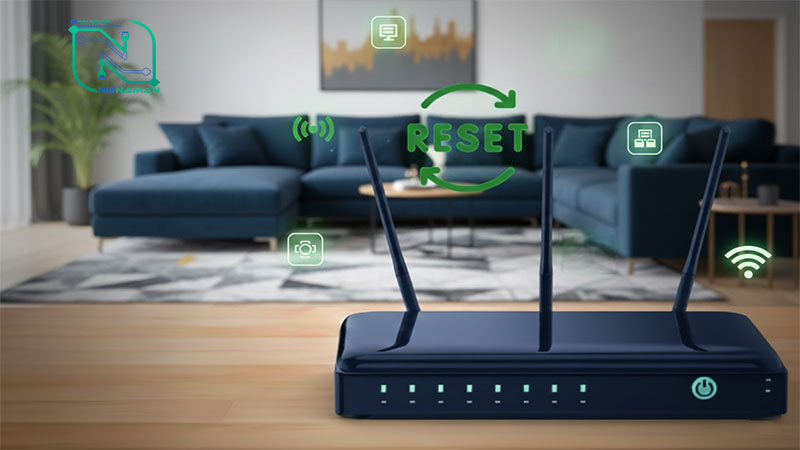
قبل از شروع، دکمه Reset پشت مودم قدیمی را حدود ۱۰ ثانیه نگه دارید تا تنظیمات قبلی پاک شود. سپس مودم را با کابل LAN به لپتاپ یا کامپیوتر متصل کنید تا اتصال برای تنظیمات پایدار باشد.
مرحله دوم: ورود به پنل تنظیمات مودم قدیمی
مرورگر را باز کرده و یکی از IP های زیر را وارد کنید:
192.168.1.1
192.168.0.1
صفحه ورود به تنظیمات نمایش داده میشود و باید نام کاربری و رمز عبور را وارد کنید (اغلب admin یا اطلاعات درج شده روی مودم).

مرحله سوم: غیرفعال کردن DHCP
به بخش Network یا LAN Settings بروید و DHCP Server را روی Disable یا Off قرار دهید. این مرحله مهم است؛ زیرا تنها مودم اصلی باید وظیفه اختصاص IP را داشته باشد تا تداخل شبکه ایجاد نشود.

مرحله چهارم: تنظیم IP ثابت برای مودم قدیمی
یک IP ثابت در همان رنج مودم اصلی انتخاب کنید. برای مثال اگر IP مودم اصلی 192.168.1.1 است، مودم قدیمی را روی 192.168.1.2 تنظیم کنید. دقت کنید که IP انتخابی تکراری نباشد.
مرحله پنجم: تنظیم وایفای (SSID و رمز عبور)
در بخش Wireless، نام شبکه (SSID) و رمز عبور را انتخاب کنید. میتوانید همان نام و رمز مودم اصلی را استفاده کنید تا دستگاهها بهطور خودکار بین دو مودم جابهجا شوند (Roaming)، یا نام و رمز جداگانه بگذارید تا کنترل بیشتری داشته باشید. نوع رمزنگاری را ترجیحاً WPA2 یا WPA3 انتخاب کنید.

مرحله ششم: اتصال نهایی مودم قدیمی به مودم اصلی
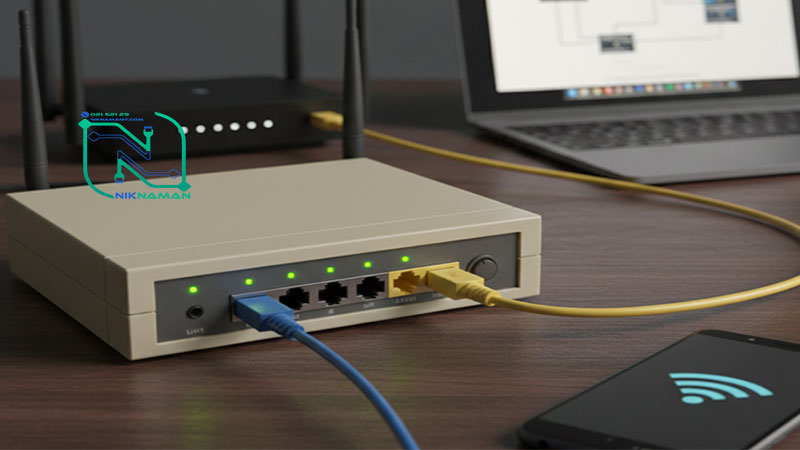
یک سر کابل LAN را به مودم اصلی و سر دیگر را به یکی از پورتهای LAN مودم قدیمی وصل کنید. از اتصال به پورت WAN خودداری کنید. اکنون مودم قدیمی به عنوان اکسس پوینت فعال است و پوشش وایفای شبکه گسترش یافته است.
🔹🔸🔹پیشنهاد مطالعه: روتر چیست؟ کاربرد در شبکه، انواع + 5 برند برتر بازار🔹🔸🔹
مراحل فعالسازی مودم به عنوان روتر
برای مدیریت مستقل اینترنت، مودم قدیمی را میتوان به عنوان روتر فعال کرد. مراحل تنظیم این حالت در ادامه آمده است.
مرحله اول: اتصال به مودم
مودم را با کابل LAN یا وایفای به لپتاپ یا کامپیوتر متصل کنید. برای اتصال پایدارتر، بهتر است از کابل LAN استفاده کنید.

مرحله دوم: ورود به پنل تنظیمات مودم
مرورگر اینترنت را باز کنید و آدرس پیشفرض مودم را وارد نمایید:
192.168.1.1
192.168.0.1
صفحه ورود به تنظیمات نمایش داده میشود و نام کاربری و رمز عبور (اغلب admin) را وارد کنید.
مرحله سوم: فعالسازی حالت روتر
به بخش Operation Mode یا Advanced Settings بروید و گزینهای مانند Wireless Router Mode یا Router Mode را انتخاب کنید تا مودم به عنوان روتر فعال شود. پس از اعمال تغییرات، تنظیمات را ذخیره نمایید.
مرحله چهارم: راهاندازی مجدد مودم
مودم را یک بار Reboot (راهاندازی مجدد) کنید تا تغییرات اعمال شوند. این کار معمولاً خودکار انجام میشود یا گزینه Reboot در پنل تنظیمات موجود است.
مرحله پنجم: تنظیم اتصال اینترنت (WAN)
پس از راهاندازی مجدد، وارد بخش Network یا WAN Settings شوید و نوع اتصال اینترنت را مشخص کنید. معمولاً گزینه Dynamic IP کافی است. پس از ذخیره تنظیمات، مودم شما به صورت روتر وایرلس عمل میکند و اینترنت را به چندین دستگاه به صورت سیمی و بیسیم ارائه میدهد.
چطور وایفای مودم قدیمی بهترین عملکرد را داشته باشد؟
برای عملکرد بهتر اینترنت بیسیم، مودم قدیمی را در نقطهای میانی بین مودم اصلی و مناطقی با سیگنال ضعیف قرار دهید و کانالهای وایفای را دستی تنظیم کنید تا تداخل کاهش یابد. اگر مودم دو بانده است، هر باند را متناسب با محیط تنظیم کنید و تا حد امکان ارتباط بین مودمها را با کابل برقرار کنید. همچنین، در صورتی که مودم قدیمی حالت Access Point Mode دارد، میتوانید از این گزینه آماده برای سادهتر شدن تنظیمات استفاده کنید.
جمعبندی
تبدیل مودم قدیمی به روتر یا اکسس پوینت، راهکاری ساده و کمهزینه برای بهینهسازی شبکه خانگی است. در صورتی که به مدیریت اینترنت و ایجاد یک شبکه مستقل نیاز دارید، استفاده از مودم به عنوان روتر انتخاب مناسبی است؛ اما اگر هدف شما افزایش پوشش وایفای و رفع نقاط کور شبکه باشد، تبدیل مودم قدیمی به اکسس پوینت گزینه منطقیتری خواهد بود. با این روش میتوانید بدون خرید تجهیزات جدید، پایداری شبکه، پوشش وایفای و مدیریت همزمان دستگاهها را به شکل محسوسی بهبود دهید و بیشترین استفاده را از تجهیزات موجود داشته باشید.